使用Wind Excel插件 (WSD)
这是最常用、最灵活的方法,因为它可以将数据直接导入到Excel中,方便进行后续的分析和处理。
第一步:准备工作
- 确保已安装Wind终端:您的电脑上必须已成功安装并登录Wind金融终端。
- 打开Excel:新建一个Excel工作簿。
- 加载Wind插件:
- 在Excel的菜单栏中,您应该能看到一个名为 “WIND” 的选项卡。
- 如果没有,请检查Excel的加载项(文件 -> 选项 -> 加载项 -> 管理:Excel加载项 -> 转到... -> 确保“Wind资讯”已勾选)。
第二步:提取期货数据(以主力合约为例)
我们将以提取“螺纹钢”主力合约的行情数据为例。
使用WSD函数(提取单个或多个品种的日线数据)
-
选择数据类型:
- 在Excel的任意单元格中输入
=WSD(,此时会弹出函数参数提示框。 WSD函数主要用于提取 日线、周线、月线 等周期性数据。
- 在Excel的任意单元格中输入
-
填写参数:
- 代码:输入期货的代码,Wind的期货代码格式通常是 “交易所+品种代码+连续合约代码”。
- 螺纹钢主力合约:
SHFE.RB.main(上海期货交易所 螺纹钢 主力合约) - 沪深300股指期货主力:
CFFEX.IF.main - 豆粕主力合约:
DCE.M.main - 如果你要提取特定合约,比如2405合约:
SHFE.RB2405
- 螺纹钢主力合约:
- 指标:输入你想要的指标,多个指标用逗号隔开。
- 常用行情指标:
close(收盘价),open(开盘价),high(最高价),low(最低价),volume(成交量),openinterest(持仓量),amt(成交额)。 - 其他指标:
settle(结算价),pre_close(昨收价) 等。
- 常用行情指标:
- 开始日期:数据提取的起始日期,格式如
2025-01-01。 - 结束日期:数据提取的结束日期,格式如
2025-01-01。 - 周期:数据频率,如
d(日),w(周),m(月),q(季),y(年),我们通常用d。
- 代码:输入期货的代码,Wind的期货代码格式通常是 “交易所+品种代码+连续合约代码”。
-
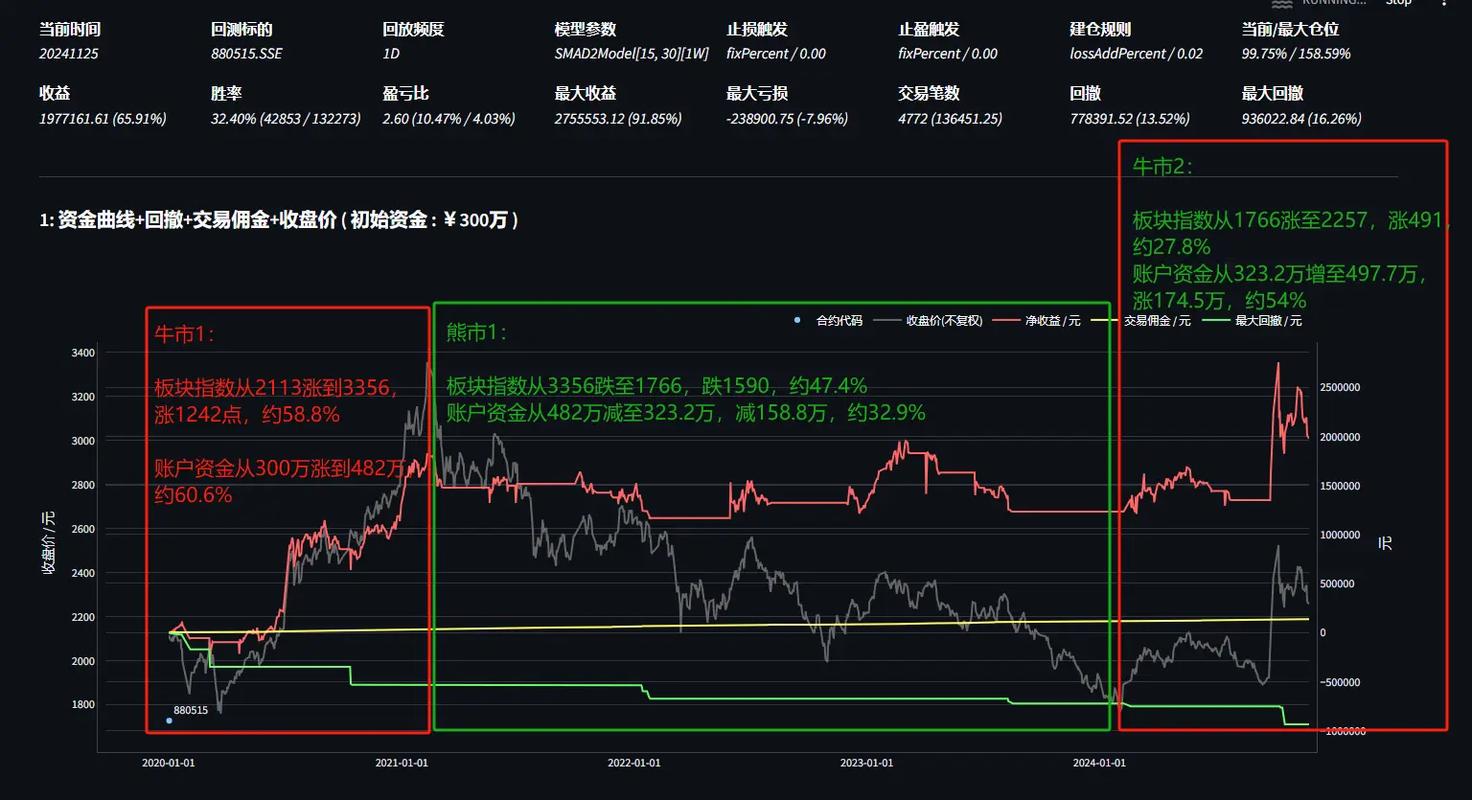
输入公式示例: 假设我们要提取螺纹钢主力从2025年1月1日到2025年1月1日的日行情数据,可以在单元格中输入:
 (图片来源网络,侵删)
=WSD("SHFE.RB.main", "close,high,low,volume,openinterest", "2025-01-01", "2025-01-01", "d") -
执行并导出:
- 输入公式后,不要直接按回车。
- 用鼠标选中公式所在的单元格,然后点击 “Wind” 选项卡下的 “数据导出” 按钮(或者按快捷键
Ctrl+Enter)。 - 稍等片刻,数据就会自动填充到Excel表格中。
使用WSET函数(提取品种的合约列表)
有时候你需要知道某个品种下有哪些具体的合约(如RB2310, RB2311...)。
-
使用WSET函数:
- 在单元格中输入
=WSET(。 - 代码:输入品种代码,如
SHFE.RB。 - 字段:输入你想要的字段,如
contract_info(合约信息),last_trade_date(最后交易日) 等。
- 在单元格中输入
-
输入公式示例: 获取螺纹钢所有合约的信息:
 (图片来源网络,侵删)
=WSET("SHFE.RB", "contract_info, last_trade_date") -
执行: 同样,选中单元格后点击 “数据导出”。
第三步:高级技巧与常用操作
提取多个品种的数据
你可以在一个WSD函数中同时提取多个品种的数据,用逗号隔开代码。
示例:同时提取螺纹钢和铁矿石的主力合约收盘价和成交量。
=WSD("SHFE.RB.main, SHFE.I.main", "close, volume", "2025-01-01", "2025-01-01", "d")执行后,数据会并排显示,非常方便。
提取分钟级数据
将周期参数从 d 改为 m (代表1分钟),Wind也支持5分钟 (5m)、15分钟 (15m) 等。
示例:提取螺纹钢主力合约1分钟K线数据:
=WSD("SHFE.RB.main", "close,high,low,volume", "2025-01-10 09:00:00", "2025-01-10 15:00:00", "m")注意时间格式可以精确到秒。
提取期货的持仓量数据
持仓量 (openinterest) 是分析期货市场多空力量对比的重要指标,它的提取方式和价格数据一样。
示例:
=WSD("SHFE.RB.main", "openinterest", "2025-01-01", "2025-01-01", "d")使用数据浏览器 (Data Browser) - 可视化操作
如果你不熟悉函数,可以使用Wind的数据浏览器,它是一个图形化界面,操作更直观。
- 在Excel中点击 “Wind” -> “数据浏览器”。
- 在弹出的窗口中,选择 “期货” 分类。
- 找到你想要的品种和合约,然后选择你需要的数据字段(指标)。
- 设置好时间范围后,点击 “导出”,数据会自动导入到Excel中。
第四步:数据导出后的处理
从Wind导出的数据通常是“整齐”的,但有时你可能需要将其转换为“堆叠”格式,方便用Pandas、Python等工具处理。
导出前(WSD默认格式): | 日期 | close (SHFE.RB.main) | volume (SHFE.RB.main) | | :--- | :--- | :--- | | 2025-01-03 | 4150 | 1000000 | | 2025-01-04 | 4160 | 1100000 |
堆叠格式(方便分析): | 日期 |品种 |指标 |值 | | :--- | :--- | :--- | :--- | | 2025-01-03 | SHFE.RB.main | close | 4150 | | 2025-01-03 | SHFE.RB.main | volume | 1000000 | | 2025-01-04 | SHFE.RB.main | close | 4160 | | 2025-01-04 | SHFE.RB.main | volume | 1100000 |
这个转换可以在Excel中通过“数据透视表”或Power Query轻松完成,也可以用Python的pandas.melt()函数实现。
常见问题与注意事项 (FAQ)
-
Q: 为什么我的公式点击“数据导出”后没反应?
- A: 1. 确保已登录Wind终端,2. 确保Wind插件已正确加载到Excel,3. 检查代码、指标名称、日期格式是否正确,Wind的代码和指标对大小写不敏感,但日期格式必须为
YYYY-MM-DD。
- A: 1. 确保已登录Wind终端,2. 确保Wind插件已正确加载到Excel,3. 检查代码、指标名称、日期格式是否正确,Wind的代码和指标对大小写不敏感,但日期格式必须为
-
Q: 我想提取的某个数据指标是灰色的,选不了怎么办?
- A: 这说明Wind数据库中可能没有这个指标的数据,或者该指标不适用于当前的数据类型(比如对日线数据提取1分钟级别的指标)。
-
Q: 数据量很大,导出很慢怎么办?
- A: 尽量缩小时间范围,如果只需要近期的数据,不要选择一个长达十年的区间。
-
Q: “主力合约”是如何定义的?它会变吗?
- A: Wind的“主力合约”是根据成交量或持仓量最大来动态定义的,它会随着时间推移,当远月合约的交易活跃度超过近月合约时,主力合约会自动切换,这是Wind的一个便利功能,让你始终关注最活跃的合约。
从Wind导出期货数据,核心就是熟练使用 WSD 函数,记住它的基本语法:
=WSD("代码", "指标", "开始日期", "结束日期", "周期")
通过组合不同的代码和指标,你可以轻松获取所需的任何期货数据,对于不熟悉函数的用户,数据浏览器 是一个绝佳的图形化替代方案,希望这份详细的指南能帮助您高效地完成数据提取工作!
标签: Wind期货数据导出方法 期货数据Wind导出技巧 Wind获取期货数据步骤